แสดงบทความที่มีป้ายกำกับ Network Switching แสดงบทความทั้งหมด

วันพฤหัสบดีที่ 1 สิงหาคม พ.ศ. 2562

Understanding VLAN Trunking (IEEE 802.1Q)

สวัสดีครับ

บทความนี้จะขออธิบายเกี่ยวกับ VLAN Trunking ตามมาตรฐาน IEEE802.1Q ว่ามีที่มาที่ไป และหลักแนวคิดในการทำ VLAN Trunking อย่างไร

ในระบบเครือข่าย (Networking) เรานำอุปกรณ์ Switch มาใช้ในการแบ่ง Broadcast Domain ออกไป 2 Broadcast Domain หรือมากกว่านั้น ตามความต้องการในการออกแบบระบบเครือข่าย ซึ่งในบางครั้งการใช้งานอุปกรณ์ Switch เพียงตัวเดียว อาจมีจำนวนของ Port บนอุปกรณ์ Switch ไม่เพียงพอต่อการใช้งาน (อีกความหมายหนึ่งก็คือ ต้องการขยายขนาดของ VLAN)


ซึ่งปัญหาข้างต้น สามารถแก้ปัญหาได้ด้วยการซื้ออุปกรณ์ Switch มาเพิ่ม และดำเนินการสร้าง VLAN หมายเลขเดิม เพิ่มขึ้นที่อุปกรณ์ Switch ตัวใหม่ จากนั้นดำเนินการต่อสายที่อุปกรณ์ Switch ดังภาพ


จากภาพ สามารถใช้วิธีนี้แก้ปัญหาได้ แต่เนื่องจากในมุมมองของการใช้งานที่เกิดขึ้นจิงนั้น บางครั้งอุปกรณ์ Switch ไม่ได้ถูกติดตั้งอยู่ในระยะใกล้เคียงกัน และจำนวนของ VLAN ที่ออกแบบเพื่อใช้งานมีจำนวนมาก จึงทำให้ไม่มีความเหมาะสมที่จะใช้วิธีการเชื่อมต่ออุปกรณ์ Switch ดังภาพข้างต้น

แล้วเราจะแก้ไขปัญหาที่เกิดขึ้นได้อย่างไร ?
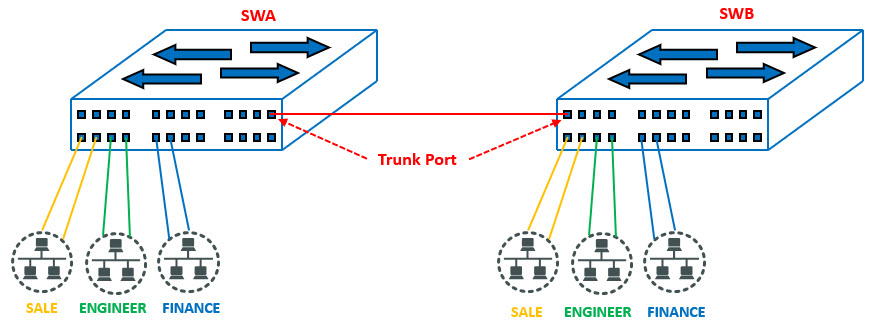
จึงได้มีการคิดค้นคุณสมบัติการรวมทราฟฟิกของแต่ละ VLAN ผ่าน Port ที่กำหนดขึ้นเพียง Port เดียว (หรือหลาย Port ตามความเหมาะสม) เพื่อให้สามารถส่งข้อมูลจาก Switch หนึ่ง ไปยัง Switch หนึ่งได้ คุณสมบัติดังกล่าวนี้ เรียกว่า Trunking หรือ VLAN Trunking 

ซึ่งการที่จะใช้เทคนิคการทำ VLAN Trunking นั้น จะมีเรื่องของ Port ที่จะนำใช้ทำเทคนิคดังกล่าว นั่นคือ Trunk Port เข้ามาเกี่ยวข้องด้วย ดังนั้น หากต้องการศึกษาทำความเข้าใจ ระหว่าง Access Port และ Trunk Port ต่างกันอย่างไร สามารถศึกษาได้จากบทความด้านล่างนี้ครับ (กดที่ชื่อบทความได้เลยครับ)
Trunking หรือ VLAN Trunking คือ เทคนิคการรวมทราฟฟิกของแต่ละ VLAN และส่งออกผ่านพอร์ตใดพอร์ตหนึ่ง ไปยังอุปกรณ์ Switch อีกตัวหนึ่ง กล่าวคือ เป็นการทำท่อขึ้นมาท่อหนึ่ง สำหรับอนุญาตให้ทราฟฟิกของ VLAN ระหว่างอุปกรณ์ Switch ตั้งแต่ 2 ตัวขึ้นไปที่ต้องการเชื่อมเชื่อมต่อเข้าหากัน มีจุดประสงค์หลัก เพื่อให้อุปกรณ์ที่อยู่ภายในหมายเลข VLAN ใดๆ ของอุปกรณ์ Switch ฝั่งหนึ่ง สามารถติดต่อสื่อสารกับอุปกรณ์ที่อยู่ภายในหมายเลข VLAN เดียวกัน ของอุปกรณ์ Switch อีกฝั่งหนึ่งได้ กล่าวอีกอย่างหนึ่ง ก็คือ ทราฟฟิกที่วิ่งภายใน Trunking จะเป็นทราฟฟิกของ VLAN เดียวกันของ Switch ทั้ง 2 ฝั่ง

การทำ Trunking นั้น ต้องอาศัย Port บนอุปกรณ์ Switch เพื่อกำหนดโหมดการทำงานของ Port ดังกล่าวเป็น Trunk Mode และใช้กำหนดเป็น Port สำหรับเชื่อมต่อระหว่างอุปกรณ์ Switch เพื่ออนุญาตให้ทราฟฟิกของแต่ละ VLAN วิ่งผ่าน Trunking กล่าวอีกอย่างหนึ่งก็คือ การอนุญาตให้ทราฟฟิกของแต่ละ VLAN สามารถวิ่งเข้ามายัง Trunking ผ่าน Trunk Port ได้ เรียกว่า การทำ VLAN Trunking


การที่อุปกรณ์ต่าง ๆ สามารถติดต่อสื่อสารกันข้ามอุปกรณ์ Switch ได้ โดยการทำ VLAN Trunking นั้น จะมีกระบวนการทำงานอยู่อย่างหนึ่งของ Trunk Port เพื่อช่วยให้อุปกรณ์ Switch ทั้งต้นทางและปลายทาง สามารถแยกแยะออกได้ว่า Frame ข้อมูลที่วิ่งผ่าน Trunk Port ของตัวเอง เป็น Frame ข้อมูลของ VLAN ใด เนื่องจากอุปกรณ์ Switch มีความจำเป็นจะต้องส่ง Frame ข้อมูลนั้นไปยัง VLAN ที่อยู่ในตัวของ Switch เองได้ถูกต้อง จึงจะทำให้อุปกรณ์ที่อยู่ภายใน VLAN ทั้ง 2 ฝั่งสามารถติดต่อสื่อสารกันได้ กระบวนการดังกล่าวนี้คือกระบวนการเพิ่ม Field ข้อมูล VLAN ใน Frame ข้อมูล (ที่ Trunk Port ของอุปกรณ์ Switch ต้นทาง) และ กระบวนการถอด Field ข้อมูล VLAN ใน Frame ข้อมูล (ที่ Trunk Port ของอุปกรณ์ Switch ปลายทาง)

กระบวนการเพิ่มและถอด Field ข้อมูล VLAN ภายใน Frame ข้อมูล สามารถอธิบายได้ดังต่อไปนี้

โดยปกติแล้ว Frame ข้อมูลที่อยู่ใน Access Port จะเป็น Frame ข้อมูลที่เรียกว่า “Untagged Ethernet Frame” โดยมีโครงสร้างของ Ethernet Frame ดังภาพ


กระบวนการแทรก Field ข้อมูลของ VLAN เข้าไปยัง Ethernet Frame ซึ่ง Field ดังกล่าวเรียกว่า tag เป็น Field ขนาด 12bits จะถูกกระทำโดย Trunk Port ที่อุปกรณ์ Switch ต้นทาง มีส่วนประกอบของ Field Tag ดังภาพ


โดยใน Field Tag จะมีรายละเอียดของแต่ละ Field ภายใน Field Tag ดังต่อไปนี้


เมื่ออุปกรณ์ Switch ต้นทางดำเนินการแทรก Field Tag เสร็จเรียบร้อย จะเรียก Ethernet Frame ดังกล่าวว่า "Tagged Ethernet Frame" จากนั้นจะดำเนินการส่ง Tagged Ethernet Frame ออกจาก Trunk Port ไปยังอุปกรณ์ Switch ปลายทาง และในทางตรงกันข้าม เมื่อ Tagged Ethernet Frame ถูกส่งมาถึงอุปกรณ์ Switch ปลายทาง Trunk Port จะทำการถอด Field ข้อมูลของ VLAN ออกจาก Tagged Ethernet Frame เพื่ออ่านค่า VLAN ID ภายใน Field Tag และส่ง Ethernet Frame ไปยัง VLAN ที่อยู่ภายใน Switch ด้วยค่าที่อ่านได้จาก VLAN ID


จบแล้วครับ สำหรับบทความนี้ หากเป็นประโยชน์กับท่าน ผมรบกวนช่วยแชร์ความรู้นี้เผยแพร่ออกไปให้ด้วยนะครับ หากมีข้อสงสัย ผมอธิบายตรงไหนไม่เคลียร์ หรืออธิบายตรงไหนผิดพลาดไป ขอน้อมรับคำตำหนิและแก้ไขบทความให้มีคุณภาพยิ่งขึ้นไปครับ


ขอบคุณมากครับผม
Network Societies

วันอาทิตย์ที่ 21 กรกฎาคม พ.ศ. 2562

Understanding between Access Port and Trunk Port

สวัสดีครับ
บทความนี้จะอธิบายเกี่ยวกับ Access Port และ Trunk Port บนอุปกรณ์ Switch เพื่อสร้างความเข้าใจเกี่ยวกับหลักการทำงานของพอร์ตแต่ละประเภทกันครับ


Access Port
Access Port คือ พอร์ตที่ใช้สำหรับส่งผ่าน Frame ข้อมูลระหว่างอุปกรณ์ Switch กับอุปกรณ์ปลายทาง ซึ่งพอร์ตนั้น ๆ จะถูกตั้งค่าบนอุปกรณ์ Switch ให้เป็น Mode Access เพื่อรองรับการใช้งานการเชื่อมต่อกับอุปกรณ์ต่าง ๆ และแต่ละพอร์ตจะต้องเป็นสมาชิกของเนทเวิร์คใด ๆ เพียงเนทเวิร์คเดียว กล่าวคือ ทราฟฟิกที่วิ่งเข้า/ออกพอร์ตประเภท Access Port นี้ จะเป็นทราฟฟิกของ VLAN เพียง VLAN เดียว และจะส่งผลการเป็นสมาชิกของ VLAN ไปสู่อุปกรณ์เชื่อมต่ออยู่กับพอร์ตประเภทนี้ด้วย


จากรูปข้างต้น จะสามารถตีความเป็นตารางได้ดังนี้


หากท่านใดยังไม่เข้าใจเรื่องของ VLAN สามารถศึกษาได้จาก Link ด้านล่างนี้ได้เลยครับ (กดที่ชื่อหัวข้อด้านล่าง)


ตัวอย่างการใช้งานพอร์ตประเภท Access Port
- พอร์ตที่เชื่อมต่อกับเครื่องคอมพิวเตอร์/ปริ้นเตอร์


- พอร์ตที่เชื่อมต่อโดยตรงกับเครื่องเซิร์ฟเวอร์


- พอร์ตที่เชื่อมต่อกับ Router (เฉพาะกรณีที่ Router ไม่ได้ทำหน้าที่เพื่อ Route ทราฟฟิกระหว่าง VLAN )


Trunk Port
Trunk Port คือ พอร์ตพิเศษที่สามารถเป็นสมาชิกของ VLAN ได้มากกว่าหนึ่ง VLAN กล่าวอีกอย่างหนึ่งก็คือ พอร์ตประเภท Trunk Port สามารถอนุญาตให้ทราฟฟิก VLAN มากกว่าหนึ่ง VLAN วิ่งผ่านพอร์ตประเภทนี้ได้ จุดประสงค์ของการมีพอร์ตประเภท Trunk Port นี้ เพื่อรองรับความต้องการที่จะขยาย VLAN ออกไปยังอุปกรณ์ Switch อีกตัว (หรือหลาย ๆ ตัว) ด้วยการทำกระบวนการเพิ่ม Field ข้อมูล VLAN เข้าไปยัง Frame ข้อมูล (Encapsulate) และกระบวนการถอด Field ข้อมูล VLAN ออกจาก Frame ข้อมูล (De-Encapdulate) ทั้ง 2 กระบวนการดังกล่าวนี้ เรียกว่าการบวนการทำ Encapsulation


จากรูปจะเห็นได้ว่า การกำหนดพอร์ตที่จะใช้เป็น Trunk Port ของอุปกรณ์ Switch ทั้ง 2 ตัว ไม่จำเป็นจะต้องเป็นพอร์ตหมายเลขเดียวกัน ก็สามารถที่จะใช้งานได้ เพียงแค่กำหนด Mode ให้ตรงกันทั้ง 2 ฝั่งก็เพียงพอ (การกำหนดพอร์ตที่จะใช้เป็น Trunk Port ควรใช้พอร์ตที่มี Speed ของพอร์ตเท่ากัน) ผลลัพธ์ดังกล่าวนี้ เป็นผลของกระบวนการทำ Encapsulation ของพอร์ตประเภท Trunk Port ทำให้มีความยืดหยุ่นในการออกแบบระบบเครือข่าย ด้วยอุปกรณ์ Switch

ตัวอย่างการใช้งานพอร์ตประเภท Trunk Port
- พอร์ตที่ต่อจาก Switch หนึ่ง ไปยังอีก Switch หนึ่ง จุดประสงค์เพื่อต้องการขยาย VLAN ออกไปยัง Switch ตัวอื่น ๆ


- พอร์ตที่มีการเชื่อมต่อไปยังอุปกรณ์ Switch ตัวอื่น เช่น พอร์ตที่ทำหน้าที่เป็น Uplink Port เพื่อเชื่อมต่ออุปกรณ์ Switch ปลายทางในแต่ละชั้น ไปยังอุปกรณ์ Switch ตัวใหญ่ที่เป็นศูนย์กลาง (Core Switch)


- พอร์ตที่มีการเชื่อมต่อไปยังอุปกรณ์ Router เพื่อใช้เป็นเส้นทางในการ Route ทราฟฟิกของแต่ละ VLAN ทั้งนี้ทราฟฟิกที่ผ่านพอร์ตนั้น ๆ ไปยังอุปกรณ์ Router มีโอกาศจะเป็นทราฟฟิกของ VLAN ได้มากกว่าหนึ่ง VLAN


จบแล้วครับกับบทความเรื่อง Access Port และ Trunk Port ต่างกันอย่างไร และใช้ประโยชน์อะไรได้บ้าง
หวังว่าบทความนี้จะเป็นประโยชน์กับผู้ที่เข้ามาอ่านนะครับ อย่างไรก็ตาม หากท่านเห็นว่ามีประโยชน์ ผมขอฝากแชร์ความรู้ออกไปในสื่อ Social Media ด้วยครับ


ขอบคุณมากครับผม
Network Societies

วันพุธที่ 10 กรกฎาคม พ.ศ. 2562

How to Configure VLAN on Cisco Device

สวัสดีครับ

บทความนี้ จะมาเขียนอธิบายเกี่ยวกับวิธีการสร้าง VLAN ใน Cisco Device ครับ
ก่อนอื่น หากท่านผู้อ่านท่านใดยังไม่เข้าใจหลักการ และแนวคิดของการสร้าง VLAN (Virtual Local Area Network) ขอแนะนำให้ศึกษาได้จากบทความด้านล่างนี้ครับ 


#### Understanding Basic of VLANs (Virtual Local Area Networks) ####


จากรูป เป็น Diagram ที่เราจะใช้อธิบายในบทความเกี่ยวกับ VLAN กันครับ โดยกำหนดให้

PC1 มี IP Address : 192.168.1.11 Subnet Mask : 255.255.255.0
PC2 มี IP Address : 192.168.1.12 Subnet Mask : 255.255.255.0
PC3 มี IP Address : 192.168.1.13 Subnet Mask : 255.255.255.0
PC4 มี IP Address : 192.168.1.14 Subnet Mask : 255.255.255.0

และ SWA ยังไม่ได้ดำเนินการ Configure ใด ๆ ซึ่งโดยปกติอุปกรณ์ Switch ของ Brand ใด ๆ ก็ตาม Interface ทั้งหมดของอุปกรณ์ Switch จะเป็นสมาชิกของ VLAN 1 by Default นั่นหมายความว่า จาก Diagram ข้างต้น PC ทั้งหมดที่ต่ออยู่บนอุปกรณ์ Switch เดียวกัน จะอยู่ใน Broadcast Domain เดียวกัน

Trip : การออกแบบ Network ให้มีความปลอดภัย ไม่ควรให้ Interface ใด ๆ เป็นสมาชิกของ VLAN 1 เนื่องจากเป็นค่า Default ซึ่งมีความเสี่ยงที่จะถูกโจมตีได้ง่าย

ทดสอบสมมติฐานได้ด้วยการใช้คำสั่ง Ping จาก PC1 ไปหา PC2, PC3 และ PC4

## Ping PC1 to PC2 ##
C:\>ping 192.168.1.12

Pinging 192.168.1.12 with 32 bytes of data:

Reply from 192.168.1.12: bytes=32 time<1ms TTL=128
Reply from 192.168.1.12: bytes=32 time=1ms TTL=128
Reply from 192.168.1.12: bytes=32 time=2ms TTL=128
Reply from 192.168.1.12: bytes=32 time=3ms TTL=128

Ping statistics for 192.168.1.12:
    Packets: Sent = 4, Received = 4, Lost = 0 (0% loss),
Approximate round trip times in milli-seconds:
    Minimum = 0ms, Maximum = 3ms, Average = 1ms

## Ping PC1 to PC3 ##
C:\>ping 192.168.1.13

Pinging 192.168.1.13 with 32 bytes of data:

Reply from 192.168.1.13: bytes=32 time=1ms TTL=128
Reply from 192.168.1.13: bytes=32 time<1ms TTL=128

Ping statistics for 192.168.1.13:
    Packets: Sent = 4, Received = 4, Lost = 0 (0% loss),
Approximate round trip times in milli-seconds:
    Minimum = 0ms, Maximum = 1ms, Average = 0ms

## Ping PC1 to PC4 ##
C:\>ping 192.168.1.14

Pinging 192.168.1.14 with 32 bytes of data:

Reply from 192.168.1.14: bytes=32 time=1ms TTL=128
Reply from 192.168.1.14: bytes=32 time<1ms TTL=128

Ping statistics for 192.168.1.14:
    Packets: Sent = 4, Received = 4, Lost = 0 (0% loss),
Approximate round trip times in milli-seconds:
    Minimum = 0ms, Maximum = 1ms, Average = 0ms

ผลลัพธ์ที่ได้คือ PC1 สามารถ Ping ไปยัง PC อื่น ๆ ได้ทั้งหมด และในทางกลับกัน PC ใด ๆ จะต้องสามารถ Ping ไปยัง PC ใด ๆ ได้ด้วยเช่นกัน (ในที่นี้ขอละเว้นในการเขียน Output ของการใช้ PC ใด ๆ Ping ไปยัง PC ใด ๆ)

อีกวิธีในการตรวจสอบสมมติฐาน และใช้ในการแสดงค่า Configure ของ VLAN ว่า Interface ใด เป็นสมาชิกของ VLAN ใด นั่นคือการใช้คำสั่ง show vlan บนอุปกรณ์ Switch

SWA#show vlan 

VLAN Name                        Status    Ports
---- -------------------------------- --------- -------------------------------
1    default                            active    Gig1/0/1,   Gig1/0/2,   Gig1/0/3,   Gig1/0/4
                                                             Gig1/0/5,   Gig1/0/6,   Gig1/0/7,   Gig1/0/8
                                                             Gig1/0/9,   Gig1/0/10, Gig1/0/11, Gig1/0/12
                                                             Gig1/0/13, Gig1/0/14, Gig1/0/15, Gig1/0/16
                                                             Gig1/0/17, Gig1/0/18, Gig1/0/19, Gig1/0/20
                                                             Gig1/0/21, Gig1/0/22, Gig1/0/23, Gig1/0/24
1002 fddi-default                active    
1003 token-ring-default     active    
1004 fddinet-default          active    
1005 trnet-default              active

############################## OUTPUT OMITTED ############################## 

จาก Output ของคำสั่ง show vlan ข้างต้น จะพบว่าบนอุปกรณ์ Switch จะมีเพียง VLAN หมายเลข 1 (VID 1) เพียง VLAN เดียวเท่านั้น และมีรายละเอียดบอกว่า Interface ใดบ้างที่เป็นสมาชิกของ VLAN 1 และสถานะของ Interface ต่าง ๆ ในปัจจุบัน

Trip : VLAN 1002-1005 เป็น Reserved VLAN จะมีเฉพาะใน Cisco Device ที่เป็น IOS-Based เท่านั้น และไม่สามารถดำเนินการลบ VLAN ดังกล่าวออกได้


การสร้าง VLAN และการเข้าเป็นสมาชิกของ VLAN
การ Configure ให้แต่ละ Interface ของ Switch เข้าเป็นสมาชิกของ VLAN มีวิธีการทำอยู่ 2 วิธี ได้แก่

1.Static VLAN
2.Dynamic VLAN

แต่ในเรื่องของ Dynamic VLAN นั้นผมจะไม่ได้อธิบายวิธีการ Configure เนื่องจากไม่ค่อยพบเห็นในการใช้งานจริงในปัจจุบัน เนื่องจากการ Configure จำเป็นจะต้องทราบ MAC Address ของอุปกรณ์ปลายทางที่เชื่อมต่อกับ Interface ของ Switch แล้วนำ MAC Address ไปสร้างข้อมูลการ Mapping เข้ากับ VLAN บน Database Server ซึ่งจาก Concept ดังกล่าว จะความความว่า อุปกรณ์จะเสียบที่ Interface ใด ๆ บน Switch ก็ได้ เพราะ Switch จะนำ MAC Address ที่ได้จากการ Access เข้ามายัง Interface ไปเทียบกับ Database ว่าควรเป็นสมาชิกของ VLAN ใด

Static VLAN


กำหนดให้

VLAN100 มีสมาชิกของ VLAN เป็น PC1 และ PC2
VLAN200 มีสมาชิกของ VLAN เป็น PC3 และ PC4

การ Configure Static VLAN ขั้นแรกจะต้องสร้าง VLAN ขึ้นมาก่อน โดยใช้คำสั่ง vlan (VLAN ID)
SWA(config)##vlan 100
SWA(config-vlan)#name ADMIN   <<< คำสั่ง name คือการกำหนดชื่อของ vlan 
SWA(config-vlan)#exit

SWA(config)#vlan 200
SWA(config-vlan)#name USER   <<< คำสั่ง name คือการกำหนดชื่อของ vlan 
SWA(config-vlan)#exit


ตรวจสอบผลลัพธ์ของการสร้าง VLAN โดยใช้คำสั่ง show vlan
SWA#show vlan 

VLAN Name                        Status    Ports
---- -------------------------------- --------- -------------------------------
1    default                            active    Gig1/0/1,   Gig1/0/2,   Gig1/0/3,   Gig1/0/4
                                                             Gig1/0/5,   Gig1/0/6,   Gig1/0/7,   Gig1/0/8
                                                             Gig1/0/9,   Gig1/0/10, Gig1/0/11, Gig1/0/12
                                                             Gig1/0/13, Gig1/0/14, Gig1/0/15, Gig1/0/16
                                                             Gig1/0/17, Gig1/0/18, Gig1/0/19, Gig1/0/20
                                                             Gig1/0/21, Gig1/0/22, Gig1/0/23, Gig1/0/24
100  ADMIN                          active  
200  USER                             active    
1002 fddi-default                active    
1003 token-ring-default     active    
1004 fddinet-default          active    
1005 trnet-default              active

############################## OUTPUT OMITTED ############################## 

จาก Output ของการใช้คำสั่ง show vlan จะพบว่ามี VLAN100 และ VLAN200 ขึ้นมาจากการสร้าง

ขั้นตอนการเข้าเป็นสมาชิกของ VLAN จะสามารถทำได้ตามขั้นตอน ดังนี้ครับ
การเลือก Interface 
การเลือกใด ๆ จะสามารถทำได้ 2 วิธี
1.เลือกทีละ Interface โดยใช้คำสั่ง Interface (Interface-Type) (Interface Number)

SWA(config)#
SWA(config)#interface gigabitEthernet 1/0/1
SWA(config-if)#

2.เลือกทีละหลาย ๆ Interface พร้อมกัน โดยใช้คำสั่ง interface range (Interface-Type) (Interface Number)

SWA(config)#
SWA(config)#interface range gigabitEthernet 1/0/1 -2
SWA(config-if-range)#

SWA(config)#
SWA(config)#interface range gigabitEthernet 1/0/3 -4
SWA(config-if-range)#

การกำหนด Mode ของ Interface (ในที่นี้ขออธิบายในส่วนของการเลือกหลาย Interface พร้อมกัน)
กำหนด Mode ของ Interface โดยใช้คำสั่ง switchport mode (access / trunk)
SWA(config)#interface range gigabitEthernet 1/0/1 -2
SWA(config-if-range)#switchport mode access 

SWA(config)#
SWA(config)#interface range gigabitEthernet 1/0/3 -4
SWA(config-if-range)#switchport mode access

การย้าย Interface ไปเป็นสมาชิกของ VLAN ที่ต้องการ (ในที่นี้ขออธิบายในส่วนของการเลือกหลาย Interface พร้อมกัน)
ย้าย Interface โดยใช้คำสั่ง switchport access vlan (VLAN ID)

ที่ VLAN100
SWA(config-if-range)#switchport access vlan 100
SWA(config-if-range)#description VLAN ADMIN  <<< กำหนดคำอธิบายของ Interface ด้วยคำสั่ง description

ที่ VLAN200
SWA(config-if-range)#switchport access vlan 200
SWA(config-if-range)#description VLAN USER <<< กำหนดคำอธิบายของ Interface ด้วยคำสั่ง description

ขั้นตอนการตรวจสอบผลการสร้าง VLAN และการเข้าเป็นสมาชิกของ VLAN ใด ๆ
ตรวจสอบผลลัพธ์โดยใช้คำสั่ง show vlan
SWA#show vlan

VLAN Name                        Status    Ports
---- -------------------------------- --------- -------------------------------
1    default                            active    Gig1/0/5,   Gig1/0/6,   Gig1/0/7,   Gig1/0/8
                                                             Gig1/0/9,   Gig1/0/10, Gig1/0/11, Gig1/0/12
                                                             Gig1/0/13, Gig1/0/14, Gig1/0/15, Gig1/0/16
                                                             Gig1/0/17, Gig1/0/18, Gig1/0/19, Gig1/0/20
                                                             Gig1/0/21, Gig1/0/22, Gig1/0/23, Gig1/0/24
                                                             
100  ADMIN                          active    Gig1/0/1,   Gig1/0/2
200  USER                             active    Gig1/0/3,   Gig1/0/4
1002 fddi-default                active    
1003 token-ring-default     active    
1004 fddinet-default          active    
1005 trnet-default              active

############################## OUTPUT OMITTED ############################## 

จาก Output หลังจากใช้คำสั่ง display vlan แล้วจะพบว่า

Interface GigabitEthernet0/0/1 และ Interface GigabitEthernet0/0/2 เป็นสมาชิกของ VLAN100 และ
Interface GigabitEthernet0/0/3 และ Interface GigabitEthernet0/0/4 เป็นสมาชิกของ VLAN200 เรียบร้อยแล้ว

จากการที่เราดำเนินการย้าย Interface เข้าไปเป็นสมาชิกของ VLAN ต่าง ๆ ตามที่ต้องการแล้ว นั่นหมายความว่า PC ที่อยู่ใน VLAN100 จะไม่สามารถติดต่อสื่อสารไปยัง PC ใน VLAN200 ได้อีกต่อไปแล้ว เนื่องจากการกระทำข้างต้น เป็นการแบ่ง Broadcast Domain ออกเป็น 2 Broadcast Domain (VLAN100 และ VLAN200) เรียบร้อยแล้ว

ทดสอบสมมติฐานข้างต้นว่า PC ใน VLAN100 จะไม่สามารถติดต่อสื่อสารกับ PC ใน VLAN 200 ได้
โดยการใช้ PC1 ใน VLAN100 ดำเนินการ Ping ไปยัง PC3 และ PC4 ใน VLAN200

### PC1 ping to PC3 (192.168.1.13) ###
C:\>ping 192.168.1.13

Pinging 192.168.1.13 with 32 bytes of data:

Request timed out.
Request timed out.
Request timed out.
Request timed out.

Ping statistics for 192.168.1.13:
    Packets: Sent = 4, Received = 0, Lost = 4 (100% loss),

### PC1 ping to PC4 (192.168.1.14) ###
C:\>ping 192.168.1.14

Pinging 192.168.1.14 with 32 bytes of data:

Request timed out.
Request timed out.
Request timed out.
Request timed out.

Ping statistics for 192.168.1.14:
    Packets: Sent = 4, Received = 0, Lost = 4 (100% loss),

Output ที่ได้จากการ Ping ข้างต้น จะพบว่า Packet loss 100.00% ดังแทบสีเหลือง

จากนั้นทดสอบว่า ภายใน Broadcast Domain เดียวกัน จะต้องสามารถติดต่อสื่อสารกันได้
โดยการใช้ PC1 ดำเนินการ Ping ไปยัง PC2 หรือก็คือการ Ping ไปยัง PC ภายใน VLAN เดียวกันนั่นเอง

### PC1 ping to PC2 (192.168.1.12) ###
C:\>ping 192.168.1.12

Pinging 192.168.1.12 with 32 bytes of data:

Reply from 192.168.1.12: bytes=32 time=1ms TTL=128
Reply from 192.168.1.12: bytes=32 time<1ms TTL=128
Reply from 192.168.1.12: bytes=32 time=1ms TTL=128
Reply from 192.168.1.12: bytes=32 time<1ms TTL=128

Ping statistics for 192.168.1.12:
    Packets: Sent = 4, Received = 4, Lost = 0 (0% loss),
Approximate round trip times in milli-seconds:
    Minimum = 0ms, Maximum = 1ms, Average = 0ms

Output ที่ได้จากการ Ping ข้างต้น จะพบว่า Packet loss มีค่าเป็น 0.00% ดังแทบสีเหลือง
เป็นอันว่าการสร้าง VLAN และการย้าย Interface ไปเป็นสมาชิกของ VLAN ที่เราต้องการนั้น เสร็จสมบูรณ์


จบแล้วครับ สำหรับการสร้าง VLAN บนอุปกรณ์ Switch Cisco และว่าว่าบทความจีมีประโยชน์กับทุกท่านที่ได้เข้ามาอ่านนะครับ


ขอบคุณมากครับผม
Network Societies

วันอังคารที่ 9 กรกฎาคม พ.ศ. 2562

How to Configure VLAN on Huawei Device

สวัสดีครับ

บทความนี้ จะมาเขียนอธิบายเกี่ยวกับวิธีการสร้าง VLAN ใน Huawei Device ครับ
ก่อนอื่น หากท่านผู้อ่านท่านใดยังไม่เข้าใจหลักการ และแนวคิดของการสร้าง VLAN (Virtual Local Area Network) ขอแนะนำให้ศึกษาได้จากบทความด้านล่างนี้ครับ 


จากรูป เป็น Diagram ที่เราจะใช้อธิบายในบทความเกี่ยวกับ VLAN กันครับ โดยกำหนดให้

PC1 มี IP Address : 192.168.1.11 Subnet Mask : 255.255.255.0
PC2 มี IP Address : 192.168.1.12 Subnet Mask : 255.255.255.0
PC3 มี IP Address : 192.168.1.13 Subnet Mask : 255.255.255.0
PC4 มี IP Address : 192.168.1.14 Subnet Mask : 255.255.255.0

และ SWA ยังไม่ได้ดำเนินการ Configure ใด ๆ ซึ่งโดยปกติอุปกรณ์ Switch ของ Brand ใด ๆ ก็ตาม Interface ทั้งหมดของอุปกรณ์ Switch จะเป็นสมาชิกของ VLAN 1 by Default นั่นหมายความว่า จาก Diagram ข้างต้น PC ทั้งหมดที่ต่ออยู่บนอุปกรณ์ Switch เดียวกัน จะอยู่ใน Broadcast Domain เดียวกัน

Trip : การออกแบบ Network ให้มีความปลอดภัย ไม่ควรให้ Interface ใด ๆ เป็นสมาชิกของ VLAN 1 เนื่องจากเป็นค่า Default ซึ่งมีความเสี่ยงที่จะถูกโจมตีได้ง่าย

ทดสอบสมมติฐานได้ด้วยการใช้คำสั่ง Ping จาก PC1 ไปหา PC2, PC3 และ PC4

## Ping PC1 to PC2 ##
PC>ping 192.168.1.12 -c 2

Ping 192.168.1.12: 32 data bytes, Press Ctrl_C to break
From 192.168.1.12: bytes=32 seq=1 ttl=128 time=47 ms
From 192.168.1.12: bytes=32 seq=2 ttl=128 time=47 ms

--- 192.168.1.12 ping statistics ---
  2 packet(s) transmitted
  2 packet(s) received
  0.00% packet loss
  round-trip min/avg/max = 47/47/47 ms

## Ping PC1 to PC3 ##
PC>ping 192.168.1.13 -c 2

Ping 192.168.1.13: 32 data bytes, Press Ctrl_C to break
From 192.168.1.13: bytes=32 seq=1 ttl=128 time=46 ms
From 192.168.1.13: bytes=32 seq=2 ttl=128 time=47 ms

--- 192.168.1.13 ping statistics ---
  2 packet(s) transmitted
  2 packet(s) received
  0.00% packet loss
  round-trip min/avg/max = 46/46/47 ms

## Ping PC1 to PC4 ##
PC>ping 192.168.1.14 -c 2

Ping 192.168.1.14: 32 data bytes, Press Ctrl_C to break
From 192.168.1.14: bytes=32 seq=1 ttl=128 time=32 ms
From 192.168.1.14: bytes=32 seq=2 ttl=128 time=16 ms

--- 192.168.1.14 ping statistics ---
  2 packet(s) transmitted
  2 packet(s) received
  0.00% packet loss
  round-trip min/avg/max = 16/24/32 ms

ผลลัพธ์ที่ได้คือ PC1 สามารถ Ping ไปยัง PC อื่น ๆ ได้ทั้งหมด และในทางกลับกัน PC ใด ๆ จะต้องสามารถ Ping ไปยัง PC ใด ๆ ได้ด้วยเช่นกัน (ในที่นี้ขอละเว้นในการเขียน Output ของการใช้ PC ใด ๆ Ping ไปยัง PC ใด ๆ)

อีกวิธีในการตรวจสอบสมมติฐาน และใช้ในการแสดงค่า Configure ของ VLAN ว่า Interface ใด เป็นสมาชิกของ VLAN ใด นั่นคือการใช้คำสั่ง display vlan บนอุปกรณ์ Switch

[SWA]display vlan
The total number of vlans is : 1
--------------------------------------------------------------------------------
U: Up;         D: Down;         TG: Tagged;         UT: Untagged;
MP: Vlan-mapping;               ST: Vlan-stacking;
#: ProtocolTransparent-vlan;    *: Management-vlan;
--------------------------------------------------------------------------------
       
VID          Type              Ports                                                       
--------------------------------------------------------------------------------
1              common        UT:GE0/0/1(U)   GE0/0/2(U)     GE0/0/3(U)     GE0/0/4(U)   
                                        GE0/0/5(D)         GE0/0/6(D)     GE0/0/7(D)     GE0/0/8(D)   
                                        GE0/0/9(D)         GE0/0/10(D)   GE0/0/11(D)   GE0/0/12(D) 
                                        GE0/0/13(D)       GE0/0/14(D)   GE0/0/15(D)   GE0/0/16(D) 
                                        GE0/0/17(D)       GE0/0/18(D)   GE0/0/19(D)   GE0/0/20(D) 
                                        GE0/0/21(D)       GE0/0/22(D)   GE0/0/23(D)   GE0/0/24(D)

############################## OUTPUT OMITTED ##############################

จาก Output ของคำสั่ง display vlan ข้างต้น จะพบว่าบนอุปกรณ์ Switch จะมีเพียง VLAN หมายเลข 1 (VID 1) เพียง VLAN เดียวเท่านั้น และมีรายละเอียดบอกว่า Interface ใดบ้างที่เป็นสมาชิกของ VLAN 1 และสถานะของ Interface ต่าง ๆ ในปัจจุบัน


วิธีการสร้าง VLAN และการย้าย Interface ให้เป็นสมาชิกใน VLAN

เราจะดำเนินการจัดกลุ่มของ PC ให้แยกออกจากกัน โดยการสร้าง VLAN บนอุปกรณ์ Switch ดังรูป Diagram ด้านล่าง


โดยกำหนดให้

VLAN10 มีสมาชิกของ VLAN เป็น PC1 และ PC2
VLAN20 มีสมาชิกของ VLAN เป็น PC3 และ PC4


การสร้าง VLAN จะสามารถทำได้ 2 วิธี ดังนี้
1.สร้างทีละ VLAN โดยใช้คำสั่ง vlan (VLAN ID)
[SWA]vlan 20
[SWA-vlan20]quit
[SWA]

ตรวจสอบผลลัพธ์ของการสร้าง VLAN โดยใช้คำสั่ง display vlan
[SWA]display vlan 
The total number of vlans is : 3
--------------------------------------------------------------------------------
U: Up;         D: Down;         TG: Tagged;         UT: Untagged;
MP: Vlan-mapping;               ST: Vlan-stacking;
#: ProtocolTransparent-vlan;    *: Management-vlan;
--------------------------------------------------------------------------------

VID          Type              Ports                                                       
--------------------------------------------------------------------------------
1              common        UT:GE0/0/1(U)   GE0/0/2(U)     GE0/0/3(U)     GE0/0/4(U)   
                                        GE0/0/5(D)         GE0/0/6(D)     GE0/0/7(D)     GE0/0/8(D)   
                                        GE0/0/9(D)         GE0/0/10(D)   GE0/0/11(D)   GE0/0/12(D) 
                                        GE0/0/13(D)       GE0/0/14(D)   GE0/0/15(D)   GE0/0/16(D) 
                                        GE0/0/17(D)       GE0/0/18(D)   GE0/0/19(D)   GE0/0/20(D) 
                                        GE0/0/21(D)       GE0/0/22(D)   GE0/0/23(D)   GE0/0/24(D) 
20            common 

############################## OUTPUT OMITTED ##############################

จาก Output ของการใช้คำสั่ง display vlan จะพบว่ามี VLAN20 ขึ้นมาจากการสร้าง

2.สร้างทีละหลาย ๆ VLAN ภายในครั้งเดียว โดยใช้คำสั่ง vlan batch (VLAN ID) to (VLAN ID) หรือ vlan batch (VLAN ID) to (VLAN ID) (VLAN ID) ในที่นี้จะขออธิบายคำสั่งหลัง
[SWA]vlan batch 5 to 10 30

ตรวจสอบผลลัพธ์ของการสร้าง VLAN โดยใช้คำสั่ง display vlan
[SWA]display vlan 
The total number of vlans is : 8
--------------------------------------------------------------------------------
U: Up;         D: Down;         TG: Tagged;         UT: Untagged;
MP: Vlan-mapping;               ST: Vlan-stacking;
#: ProtocolTransparent-vlan;    *: Management-vlan;
--------------------------------------------------------------------------------

VID          Type              Ports                                                       
--------------------------------------------------------------------------------
1              common        UT:GE0/0/1(U)   GE0/0/2(U)     GE0/0/3(U)     GE0/0/4(U)   
                                        GE0/0/5(D)         GE0/0/6(D)     GE0/0/7(D)     GE0/0/8(D)   
                                        GE0/0/9(D)         GE0/0/10(D)   GE0/0/11(D)   GE0/0/12(D) 
                                        GE0/0/13(D)       GE0/0/14(D)   GE0/0/15(D)   GE0/0/16(D) 
                                        GE0/0/17(D)       GE0/0/18(D)   GE0/0/19(D)   GE0/0/20(D) 
                                        GE0/0/21(D)       GE0/0/22(D)   GE0/0/23(D)   GE0/0/24(D)   
5              common
6              common
7              common
8              common
9              common
10            common
20            common   
30            common

############################## OUTPUT OMITTED ##############################


จาก Output ของการใช้คำสั่ง display vlan จะพบว่ามี VLAN5-10 และ VLAN30 ขึ้นมาจากการสร้าง


ขั้นตอนการย้าย Interface จะสามารถทำได้ตามขั้นตอน ดังนี้ครับ
การเลือก Interface 
การเลือกใด ๆ จะสามารถทำได้ 2 วิธี
1.เลือกทีละ Interface โดยใช้คำสั่ง Interface (Interface-Type) (Interface Number)
[SWA]interface GigabitEthernet 0/0/1
[SWA-GigabitEthernet0/0/1]

2.เลือกทีละหลาย ๆ Interface พร้อมกัน โดยใช้คำสั่ง port-group group-member (Interface-Type) (Interface Number) to (Interface-Type) (Interface Number)
[SWA]port-group group-member GigabitEthernet 0/0/1 to GigabitEthernet 0/0/2
และ
[SWA]port-group group-member GigabitEthernet 0/0/3 to GigabitEthernet 0/0/4

การกำหนด Mode ของ Interface (ในที่นี้ขออธิบายในส่วนของการเลือกหลาย Interface พร้อมกัน)
กำหนด Mode ของ Interface โดยใช้คำสั่ง port link-type (Mode)
[SWA-port-group]port link-type access 
[SWA-GigabitEthernet0/0/1]port link-type access
[SWA-GigabitEthernet0/0/2]port link-type access

[SWA-port-group]port link-type access 
[SWA-GigabitEthernet0/0/3]port link-type access
[SWA-GigabitEthernet0/0/4]port link-type access

การย้าย Interface ไปเป็นสมาชิกของ VLAN ที่ต้องการ (ในที่นี้ขออธิบายในส่วนของการเลือกหลาย Interface พร้อมกัน)
ย้าย Interface โดยใช้คำสั่ง port default vlan (VLAN ID)

ที่ VLAN10
[SWA-port-group]port default vlan 10
[SWA-GigabitEthernet0/0/1]port default vlan 10

[SWA-GigabitEthernet0/0/2]port default vlan 10

ที่ VLAN20
[SWA-port-group]port default vlan 10
[SWA-GigabitEthernet0/0/3]port default vlan 20

[SWA-GigabitEthernet0/0/4]port default vlan 20


ขั้นตอนการตรวจสอบผลการสร้าง VLAN และย้าย Interface ไปเป็นสมาชิกของ VLAN ใด ๆ
ตรวจสอบผลลัพธ์โดยใช้คำสั่ง display vlan
[SWA]display vlan
The total number of vlans is : 8
--------------------------------------------------------------------------------
U: Up;         D: Down;         TG: Tagged;         UT: Untagged;
MP: Vlan-mapping;               ST: Vlan-stacking;
#: ProtocolTransparent-vlan;    *: Management-vlan;
--------------------------------------------------------------------------------

VID          Type              Ports                                                       
--------------------------------------------------------------------------------
1              common      GE0/0/5(D)     GE0/0/6(D)      GE0/0/7(D)      GE0/0/8(D) 
                                      GE0/0/9(D)     GE0/0/10(D)    GE0/0/11(D)    GE0/0/12(D) 
                                      GE/0/13(D)     GE0/0/14(D)    GE0/0/15(D)    GE0/0/16(D) 
                                      GE0/0/17(D)   GE0/0/18(D)    GE0/0/19(D)    GE0/0/20(D)
                                      GE0/0/21(D)   GE0/0/22(D)    GE0/0/23(D)    GE0/0/24(D)
5              common
6              common
7              common
8              common
9              common     
10            common     GE0/0/1(U)     GE0/0/2(U)                                   
20            common     GE0/0/3(U)     GE0/0/4(U)                                         

############################## OUTPUT OMITTED ##############################

จาก Output หลังจากใช้คำสั่ง display vlan แล้วจะพบว่า

Interface GigabitEthernet0/0/1 และ Interface GigabitEthernet0/0/2 เป็นสมาชิกของ VLAN10 และ
Interface GigabitEthernet0/0/3 และ Interface GigabitEthernet0/0/4 เป็นสมาชิกของ VLAN20 เรียบร้อยแล้ว

จากการที่เราดำเนินการย้าย Interface ไปยัง VLAN ต่าง ๆ ตามที่ต้องการแล้ว นั่นหมายความว่า PC ที่อยู่ใน VLAN10 จะไม่สามารถติดต่อสื่อสารไปยัง PC ใน VLAN20 ได้อีกต่อไปแล้ว เนื่องจากการกระทำข้างต้น เป็นการแบ่ง Broadcast Domain ออกเป็น 2 Broadcast Domain (VLAN10 และ VLAN20) เรียบร้อยแล้ว

ทดสอบสมมติฐานข้างต้นว่า PC ใน VLAN10 จะไม่สามารถติดต่อสื่อสารกับ PC ใน VLAN 20 ได้
โดยการใช้ PC1 ใน VLAN10 ดำเนินการ Ping ไปยัง PC3 และ PC4 ใน VLAN20

### PC1 ping to PC3 (192.168.1.13) ###
PC>ping 192.168.1.13 -c 2

Ping 192.168.1.13: 32 data bytes, Press Ctrl_C to break
From 192.168.1.11: Destination host unreachable

--- 192.168.1.13 ping statistics ---
  2 packet(s) transmitted
  0 packet(s) received
  100.00% packet loss

### PC1 ping to PC4 (192.168.1.14) ###
PC>ping 192.168.1.14 -c 2

Ping 192.168.1.14: 32 data bytes, Press Ctrl_C to break
From 192.168.1.11: Destination host unreachable

--- 192.168.1.14 ping statistics ---
  2 packet(s) transmitted
  0 packet(s) received

  100.00% packet loss

Output ที่ได้จากการ Ping ข้างต้น จะพบว่า Packet loss 100.00% ดังแทบสีเหลือง

จากนั้นทดสอบว่า ภายใน Broadcast Domain เดียวกัน จะต้องสามารถติดต่อสื่อสารกันได้
โดยการใช้ PC1 ดำเนินการ Ping ไปยัง PC2 หรือก็คือการ Ping ไปยัง PC ภายใน VLAN เดียวกันนั่นเอง

### PC1 ping to PC2 (192.168.1.12) ###
PC>ping 192.168.1.12 -c 2

Ping 192.168.1.12: 32 data bytes, Press Ctrl_C to break
From 192.168.1.12: bytes=32 seq=1 ttl=128 time=31 ms
From 192.168.1.12: bytes=32 seq=2 ttl=128 time=16 ms

--- 192.168.1.12 ping statistics ---
  2 packet(s) transmitted
  2 packet(s) received
  0.00% packet loss

  round-trip min/avg/max = 16/23/31 ms

Output ที่ได้จากการ Ping ข้างต้น จะพบว่า Packet loss มีค่าเป็น 0.00% ดังแทบสีเหลือง
เป็นอันว่าการสร้าง VLAN และการย้าย Interface ไปเป็นสมาชิกของ VLAN ที่เราต้องการนั้น เสร็จสมบูรณ์

ผมได้ทำวีดีโอลง Youtube ไว้สำหรับการ Configure VLAN ของ Switch Huawei ไว้ ลดงศึกษาดูตามวีดีโอด้านล่างได้ครับ (หากไม่เป็นการรบกวนก็ Subscribe เป็นกำลังใจให้หน่อยครับ ขอบคุณครับ)


จบแล้วครับ สำหรับบทความนี้ อาจจะยาวไปหน่อยนะครับ เนื่องจากผมมีความตั้งใจที่จะเขียนอธิบายให้ละเอียดที่สุด แต่ส่วนมากจะเป็น Output ที่ได้จากการใช้คำสั่ง และหวังว่าบทความนี้จะเป็นประโยชน์กับทุกท่านที่ได้เข้ามาอ่านครับ


ขอบคุณมากครับผม
Network Societies

Understanding Basic of VLANs (Virtual Local Area Networks)

สวัสดีครับ

มาทำความรู้จักกับ Virtual Local Area Network หรือที่เราจักกันในนาม VLAN ที่มีชื่อเสียงโด่งดังมากในโลกของ Network กันครับ ว่ามีที่มาและหลักแนวคิดอย่างไร


VLAN มันคืออะไร ?
VLAN (Virtual Local Area Network) คือ ความสามารถในการจัดการขอบเขตของการกระจายสัญญาณภายใน Network หรือที่เรียกกันว่า Broadcast Domain นั่นเอง ซึ่งหลายคนอาจจะเคยสงสัยว่า Broadcast Domain มันคืออะไร จึงจะขออธิบายดังรูปด้านล่าง


จากรูป เป็นตัวอย่างการเชื่อมต่ออุปกรณ์เข้ากับระบบ Local Area Network หรือที่เรียกกันทั่วไปว่า LAN โดยใช้อุปกรณ์ Network ประเภท Switch มาใช้เป็นตัวกลางในการเชื่อมต่ออุปกรณ์ต่าง ๆ เช่น Desktop PC, Notebook, IP Phone, Server หรือ Printer เข้าด้วยกัน โดยปกติแล้ว ถ้าอุปกรณ์ Switch ไม่ได้ดำเนินการตั้งค่าใด ๆ ลักษณะการเชื่อมต่อบน Switch เดียวกันแบบนี้จะเรียกว่า อุปกรณ์ที่เชื่อมต่อกับ Switch ทั้งหมดจะอยู่ใน Broadcast Domain เดียวกันนั่นเอง

ในการสื่อสารระหว่างอุปกรณ์ต่าง ๆ จะมีการส่ง Message อยู่ชนิดหนึ่งที่เรียกว่า Broadcast ออกมาใน Network เป็นระยะ ๆ เพื่อใช้สำหรับถามหาข้อมูลผู้ติดต่อของอุปกรณ์ปลายทางที่อยู่ใน Broadcast Domain เดียวกัน ซึ่งแน่นอนว่าการส่ง Broadcast Message เข้ามาในระบบเครือข่ายแบบนี้ นั่นหมายความว่าเราจะต้องเสีย Bandwidth ของระบบเครือข่ายไปด้วย


จากรูป จะเแสดงให้เห็นถึงลักษณะการส่ง Broadcast Message เข้าสู่ระบบเครือข่าย โดยที่ PC1 เมื่อส่ง Broadcast Message (เส้นสีแดง) เข้าไปยัง Port ของ Switch แล้ว Broadcast Message จะถูกส่งเข้าสู่ Chipset ของ Switch เพื่อประมวลผลลักษณะFrame ข้อมูล (ในที่นี้จะเป็น Broadcast Message) และเมื่อ Chipset ประมวลผลได้ว่าเป็น Broadcast Message จะดำเนินการส่งต่อ Message นี้ออกไปยังทุก Port ของ Switch ยกเว้น Port ที่ Message นี้เข้ามา (สังเกตได้จากเส้นประที่ชี้ไปยัง Port ต่าง ๆ) และเมื่อ Port ใด ๆ ที่มีอุปกรณ์เชื่อมต่ออยู่ อุปกรณ์นั้น ๆ จะได้รับ Message นี้ไปประมวลผลด้วย

แล้วจะลดปัญหาดังกล่าวที่เกิดขึ้นนี้ ได้อย่างไร ?

การแก้ปัญหาดังกล่าวนี้ จะเป็นลักษณะของการลด หรือบรรเทาลง โดยจะต้องทำการแบ่งแยก Broadcast Domain ใหญ่ ๆ นี้ ออกเป็นหลาย ๆ Broadcast Domain ที่มีขนาดเล็กลง เพื่อลดขนาดของอุปกรณ์ที่สามารถเชื่อมต่อเข้ากับ LAN ในแต่ละ Broadcast Domain ลงไป ทำให้การส่ง Broadcast Message เข้ามาใน Broadcast Domain เดียวกันมีจำนวนน้อยลง ซึ่งวิธีการดังกล่าวสามารถทำได้โดยการซื้อ Switch มาเพิ่ม แล้วแบ่งอุปกรณ์ไปยัง Switch อีกตัว ดังรูปด้านล่าง


การแก้ไขปัญหาข้างต้น เป็นการแก้ไขปัญหาทาง Physical ซึ่งสามารถลดปัญหา Broadcast ได้อย่างเห็นได้ชัดเจน แต่เนื่องจากว่าการจัดซื้ออุปกรณ์ใหม่จะต้องเสียงบประมาณเพิ่ม อีกทั้งจะเป็นการใช้ Switch ตัวเก่าได้อย่างไม่เต็มประสิทธิภาพ เนื่องจากอุปกรณ์บางส่วนจะถูกย้ายไปที่ Switch ตัวใหม่หากจัดซื้อมา ทำให้ Port บน Switch ตัวเก่าไม่ได้ใช้งานคงเหลือเป็นจำนวนมาก


VLAN (Virtual Local Area Network) จึงได้ก่อกำเนิดขึ้นมา

VLAN ถูกกำหนดขึ้นโดยองค์กรกำหนดมาตรฐานการสื่อสารข้อมูลบนระบบเครือข่ายคอมพิวเตอร์ หรือ IEEE (Institute of Electrical and Electronics Engineers) โดยกำหนดให้ VLAN เป็นไปตามมาตรฐาน IEEE 802.1Q มีจุดประสงค์เพื่อแบ่งแยกการเชื่อมต่อเครือข่ายในรูปแบบของ Domain ให้อุปกรณ์ที่อยู่ต่าง Domain ไม่สามารถติดต่อสื่อสารกันได้ (กล่าวอีกนัยหนึ่งก็คือ การจัดกลุ่มของอุปกรณ์ให้ติดต่อสื่อสารกันได้ภายใน Domain เดียวกัน) โดยใช้ความสามารถในการทำ Virtual บนระบบ LAN


จากรูป เป็นแนวคิดในการทำ VLAN โดยการสร้างความต้องการที่จะแยก LAN ภายใน Switch ออกเป็น 2 กลุ่ม เปรียบเสมือนมี Virtual Switch อยู่ 2 ตัว ที่อยู่ภายใน Physical Switch ตัวเดียวกัน โดยที่ Virtual Switch นี้เรียกว่า VLAN (Virtual Local Area Network)


จากรูป จะเห็นว่าการใช้ความสามารถของ VLAN จะทำให้สามารถแบ่ง Broadcast Domain ออกเป็น 2 Broadcast นั่นก็คือ


- VLAN100 เปรียบเสมือนว่าเป็น Virtual Switch ที่ชื่อ VLAN100

- VLAN200 เปรียบเสมือนว่าเป็น Virtual Switch ที่ชื่อ VLAN200

โดยที่ทั้ง 2 Virtual Switch ที่ว่านี้ จะอยู่ภายใน Physical Switch ตัวเดียวกัน ในที่นี้จะเรียก Virtual Switch ว่า Virtual LAN หรือ Virtual Local Area Network (VLAN) นั่นเอง

โดยปกติแล้ว อุปกรณ์ Switch ประเภท Manage Switch จะสามารถทำการแบ่ง VLAN ได้โดยการเข้าไปตั้งค่าในอุปกรณ์ Switch ซึ่งแต่ละ Brand จะใช้รูปแบบการตั้งค่าแตกต่างกัน แต่ยังคง Concept เดียวกันคือ มีความสามารถในการแบ่ง Broadcast Domain ได้เหมือนกัน

จากความสามารถในการแบ่ง Broadcast Domain ของ Switch ดังที่กล่าวไป จึงไม่มีความจำเป็นที่จะต้องจัดซื้ออุปกรณ์ Switch เพิ่ม เพื่อแบ่ง Broadcast Domain อีกทั้งยังเป็นการช่วยลดปัญหา Broadcast Message ที่ส่งมาใน LAN เป็นจำนวนมาก และยังสามารถบริหารจัดการการใช้งาน Port ของอุปกรณ์ Switch ได้อย่างเต็มประสิทธิภาพ

Best Practice
1 VLAN : 1 Broadcast Domain : 1 Subnet

ข้อดีของการใช้ความสามารถในการทำ VLAN
- สามารถป้องกันปัญหา Broadcast ไม่ให้ฟุ้งกระจายไปทั่วทั้งเครือข่าย
- สามารถจำกัด Traffic ให้อยู่ในบริเวณที่สามารถควบคุมได้
- เพื่อการรักษาความปลอดภัยที่ดี เนื่องจากการแบ่ง VLAN จะทำให้ผู้ที่อยู่ต่าง VLAN กันจะไม่สามารถติดต่อกันได้ เมื่อติดต่อกันไม่ได้ ก็จะไม่สามารถโจมตีกันได้
- สามารถกำหนดขอบเขตการแพร่กระจายข้อมูลเฉพาะกลุ่มได้ (Multicast)
- เพิ่มประสิทธิภาพการทำงานของเครือข่าย เนื่องจากสามารถลดปัญหาของการส่ง Broadcast เข้าสู่ระบบ LAN
- ป้องกันการ flooding ภายใน network ให้จำกัดภายใน VLAN เดียว
- มีความยืดหยุ่นในการใช้งาน เนื่องจากไม่จำเป็นต้องย้ายสายให้ยุ่งยาก เพียงแค่ดำเนินการ Configure Port ให้อยู่ใน VLAN ที่ต้องการ

การ Configure VLAN บนอุปกรณ์ Switch สามารถอ่านวิธีการได้จากบทความด้านล่างครับ (Click ที่ชื่อบทความเลยครับ)


จบแล้วครับ สำหรับบทความเกี่ยวกับแนวคิดที่ทำให้เกิด VLAN ขึ้นมาใช้งานเพื่อลดปัญหาต่าง ๆ ในระบบเครือข่าย หวังว่าบทความนี้จะเป็นประโยชน์กับผู้ที่เข้ามาอ่านนะครับ 


ขอบคุณมากครับผม
Network Societies