แสดงบทความที่มีป้ายกำกับ Fortigate Firewall แสดงบทความทั้งหมด

วันอังคารที่ 17 กันยายน พ.ศ. 2562

How to Creating Security Policy (Zoning) Fortigate Firewall

สวัสดีครับ
บทความนี้อธิบายเกี่ยวกับขั้นตอนการสร้าง Security Policy หรือการทำ Zoning นั่นเอง ซึ่งสามารถนำไปใช้ได้กับ FortiOS ทุก Version เลยนะครับ จะมี  Concept ในการสร้างที่คล้ายคลึงกัน


การสร้าง Security Policy (Zoning) จะมีขั้นตอนดังต่อไปนี้
1.Configuring interfaces (Zoning)
2.Creating Security Policy
- Address
- Service
- Schedules
- IPv4 Policy


1.Configuring interfaces (Zoning)

- แทบด้านซ้ายมือ เลือกที่หัวข้อ Network > Interfaces
- จะพบรายการของ Interface Port ทั้งหมดบนอุปกรณ์ Firewall


- ดำเนินการตั้งค่า Port ที่ต้องการ ดังต่อไปนี้ *ในที่นี้ขอยกตัวอย่างการตั้งค่าที่ Port3 กำหนดให้เป็น DMZ Zone*

- เลือกที่ port3 โดยการ ดับเบิ้ลคลิก
- จากนั้น จะแสดงหน้าต่าง ดังภาพ


Interface Name            : port3 (MAC Address of Interface)
Alias                              : กำหนดชื่อของ port ดังกล่าว
Link Status                   : Up (สถานะของ port)
Type                              : Physical Interface (ชนิดของ port)
Role                               : กำหนดลักษณะการใช้งาน port (LAN, WAN, DMZ, Undifined)
Addressing Mode         : กำหนดลักษณะการตั้งค่า IP Address ของ port ควรกำหนดเป็นแบบ Static
IP/Network Mask          : กำหนดหมายเลข IP Address / Subnet Mask ที่ port
Administrative Access : กำหนดการอนุญาตให้เข้าถึง port ด้วย Protocol ใดได้บ้าง

Best Practice (for Administrative Access)
1.หากกำหนดให้ port ดังกล่าวเป็น ADMIN ZONE ควรอนุญาตให้เข้าถึง port ด้วย Protocol HTTP, HTTPS, PING, SSG จุดประสงค์เพื่อบริหารจัดการอุปกรณ์ Firewall
2.หากกำหนดให้ port ดังกล่าวเป็น INTERNAL ZONE ไม่ควรอนุญาตให้เข้าถึง port ด้วย Protocol ใด ๆ (หรืออย่างน้อยที่สุด อนุญาตแค่ PING) จุดประสงค์เพื่อความปลอดภัยของระบบเครือข่าย
3.หากกำหนดให้ port ดังกล่าวเป็น DMZ ZONE ไม่ควรอนุญาตให้เข้าถึง port ด้วย Protocol ใด ๆ จุดประสงค์เพื่อความปลอดภัยของระบบเครือข่าย
4.หากกำหนดให้ port ดังกล่าวเป็น EXNETNAL ZONE (หรือ INTERNET) ไม่ควรอนุญาตให้เข้าถึง port ด้วย Protocol ใด ๆ จุดประสงค์เพื่อความปลอดภัยของระบบเครือข่าย

ปล. ทั้งนี้ การตั้งค่า Administrative Access ควรตั้งให้เหมาะสมกับการใช้งาน และเพื่อความปลอดภัยของระบเครือข่าย

DHCP                             : กำหนดให้ port ดังกล่าวเป็น DHCP Server สำหรับบริการ IP Address ให้กับ
  Client ภายใน ZONE ของตัวเอง
Admission Control       : การกำหนดให้ Client ภายใน ZONE ที่ต้องการจะติดต่อสื่อสารกับ ZONE อื่น
  ต้องยืนยันตัวตน (Authentication) ด้วย Captive Portal
Secondary IP Address : กำหนด Secondary IP Address ให้กับ port (ใช้สำหรับทำ Dynamic
  Routing เช่น OSPF, BGP)
Interface State              : การกำหนดสถานะของ port หลังการตั้งค่า ควรกำหนดเป็น Enable


ตัวอย่างการตั้งค่า port3 ให้เป็น port สำหรับ DMZ ZONE


- หลังจากดำเนินการตั้งค่าเสร็จเรียบร้อย กดปุ่ม OK หน้าต่างจะแสดงดังภาพ (แสดง IP Address ที่ port3)


2.Creating Security Policy
การสร้าง Security Policy ขึ้นมาใช้งาน จำต้องมี Object ต่าง ๆ เพื่อใช้ในการกำหนดค่าของการอนุญาต (Allow) หรือการไม่อนุญาต (Deny) เข้าใช้งานส่วนต่าง ๆ ในระบบเครือข่าย โดยใช้ Security Policy เป็นตัวกรอง และตรวจสอบ การสร้าง Security Policy สามารถทำได้ตามขั้นตอนดังต่อไปนี้

Address
- แทบด้านซ้ายมือ เลือกที่หัวข้อ Policy & Objects > Addresses
- จะพบรายการ Object Address (Default) ทั้งหมดบนอุปกรณ์ Firewall


- ดำเนินการสร้าง Object Address ใหม่ โดยกดที่ปุ่ม Create New และเลือกที่ Address ดังภาพ


- แสดงหน้าต่างสำหรับกำหนดค่า ดังภาพ


Name                           : กำหนดชื่อของ Object Address ที่ต้องการสร้าง
Color                           : กำหนดสี ใช้เป็นสัญลักษณ์เพื่อช่วยให้ง่ายต่อการบริหารจัดการ และจดจำ
Type                             : กำหนดรูปแบบของ Object Address (Subnet, IP Range, FQDN)
Subnet / IP Range      : กำหนด IP Address สำหรับ Object นี้
Interface                      : กำหนด Interface ที่อนุญาตให้นำ Object นี้ไปใช้งาน (จะสอดคล้องกับ
                                       Source Address และ Destination Address ในการสร้าง Security Policy)
Show in Address List : การอนุญาตให้แสดงในรายการ Address List
Comment                     : กำหนดรายละเอียดของ Object (ควรกำหนดให้สอดคล้องกับการใช้งาน Object)
ตัวอย่างการสร้าง Object Address เพื่อใช้งาน INTERNAL ZONE


ตัวอย่างการสร้าง Object Address เพื่อใช้งาน DMZ ZONE


- เมื่อสร้าง Object Address เสร็จเรียบร้อย จะมี Object แสดงใน Object List ดังภาพ


Services
*ในที่นี้ จะขอยกตัวอย่างการสร้าง Service TCP1000 เนื่องจากบนอุปกรณ์ Firewall จะมี Services พื้นฐานมาให้แล้ว*
- แทบด้านซ้ายมือ เลือกที่หัวข้อ Policy & Objects > Services
- ดำเนินการสร้าง Object Service ใหม่ โดยกดที่ปุ่ม Create New และเลือกที่ Service ดังภาพ


- แสดงหน้าต่างสำหรับกำหนดค่า ดังภาพ


Name                           : กำหนดชื่อของ Object Service ที่ต้องการสร้าง
Comment                    : กำหนดรายละเอียดของ Object (ควรกำหนดให้สอดคล้องกับการใช้งาน Object)
Color                           : กำหนดสี ใช้เป็นสัญลักษณ์เพื่อช่วยให้ง่ายต่อการบริหารจัดการ และจดจำ
Show in Service List  : การอนุญาตให้แสดงในรายการ Service List
Category                     : กำหนดประเภทของ Object Service (ในที่นี้ เป็นการสร้างขึ้นมาโดยใช้หมายเลข Port ที่กำหนดขึ้นเอง แนะนำให้กำหนดเป็น 
                                       Uncategorized)
Protocol Type             : กำหนด Protocol สำหรับ Service ที่ต้องการสร้าง
Address                      : กำหนด IP Address/FQDN ที่อนุญาตให้ใช้ Object Service ที่สร้าง (แนะนำให้ใช้ค่า Default นั่นคือ IP Range/0.0.0.0 เนื่องจากจะ
                                      สามารถนำไปใช้ได้กับทุก IP Address)
Destination Port        : กำหนดลักษณะของ Protocol ที่ใช้งาน และ หมายเลข Port Service ในช่อง Low และ High ลักษณะการกำหนดจะเป็น Range (หาก
                                      ต้องการใช้แค่ Port เดียว ให้กรอกทั้ง 2 ช่องเป็นเลข Port เดียวกัน)

การสร้าง Object Service เพื่อใช้งาน


หลังจากสร้าง Object Service เสร็จเรียบร้อย จะแสดง Service ที่สร้างขึ้น ดังภาพ


Schedules
- แทบด้านซ้ายมือ เลือกที่หัวข้อ Policy & Objects > Schedules
- จะพบรายการ Object Schedules (Default) บนอุปกรณ์ Firewall


- ดำเนินการสร้าง Object Schedules ใหม่ โดยกดที่ปุ่ม Create New และเลือกที่ Service ดังภาพ

- แสดงหน้าต่างสำหรับกำหนดค่า ดังภาพ


Type                      : กำหนดรูปแบบการตั้งค่า (แนะนำให้กำหนดเป็น Recurring)
Name                     : กำหนดชื่อ Schedules (ควรกำหนดให้สอดคล้องกับการใช้งาน)
Color                     : กำหนดสี ใช้เป็นสัญลักษณ์เพื่อช่วยให้ง่ายต่อการบริหารจัดการ และจดจำ
Days                      : เลือกวันที่ต้องการกำหนด (กรณีนี้จะเป็นการกำหนดวันใน Schedule ให้มีผลกับการอนุญาต/ไม่อนุญาต ตามวันที่กำหนด)
All Days                 : กำหนดระยะเวลา (หากดำเนินการเปิด จะหมายถึง มีผลทั้งวัน)

กรณีที่ดำเนินการปิด หัวข้อ All Day จะมีช่องสำหรับกำหนดเวลาแสดงขึ้นมา โดยที่
Start Time              : กำหนดเวลาเริ่มมีผล (Format Time : 24 hour)
Stop Time               : กำหนดเวลาเริ่มมีผล (Format Time : 24 hour)

ตัวอย่างการตั้งค่า Schedule เพื่อใช้งาน โดยกำหนดให้มีผลกับผู้ใช้งาน
ทุกวันจันทร์ วันศุกร์ ตั้งแต่เวลา 8:00 . – 17:00.


- หลังจากสร้าง Object Schedule เสร็จเรียบร้อย จะแสดง Schedule ที่สร้างขึ้น ดังภาพ


IPv4 Policy
*ในที่นี้ขอยกตัวอย่างการสร้าง Policy เพื่ออนุญาตให้อุปกรณ์ จาก INTERNAL ZONE ติดต่อสื่อสารกับอุปกรณ์ DMZ*
- แทบด้านซ้ายมือ เลือกที่หัวข้อ Policy & Objects > IPv4 Policy
- จะแสดงหน้าต่าง Policy List ซึ่งจะพบว่ามี Default Policy (Policy ID : 0) ที่เป็น Deny All อยู่ ดังภาพ


- ดำเนินการสร้าง Policy ใหม่ โดยกดที่ปุ่ม  Create New
- จากภาพ แสดงหน้าต่างการตั้งค่าสำหรับการสร้าง Policy โดยตั้งค่าดังต่อไปนี้
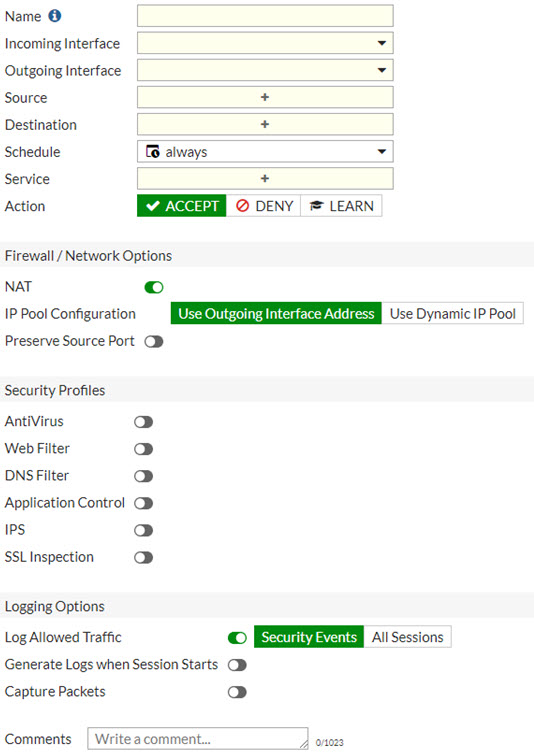

Name                        : กำหนดชื่อของ Policy (ควรกำหนดชื่อให้สอดคล้องกับลักษณะการใช้งาน Policy)
Incoming Interface : กำหนด Interface Port (ZONE) ที่มีอุปกรณ์ต้นทางอยู่ (ในที่นี้จะกำหนดเป็น port 2 INTERNAL)
Outgoing Interface : กำหนด Interface Port (ZONE) ที่มีอุปกรณ์ปลายทางอยู่ (ในที่นี้จะกำหนดเป็น port 3 DMZ)
Source                      : กำหนด IP Address จากต้นทาง (ในที่นี้จะใช้ Object Address ชื่อว่า NETWORK_192.168.2.0)
: กำหนด User Group ที่ใช้ในการ Access *Optional
Destination              : กำหนด IP Address ปลายทาง (ในที่นี้จะใช้ Object Address ชื่อว่า NETWORK_192.168.3.0)
Service                     : กำหนด Service ที่สามารถใช้งานผ่าน Policy นี้ได้ (ในที่นี้จะใช้ Object Address ชื่อว่า TCP1000)
Action                      : กำหนดการอนุญาต (ALLOW) หรือ ไม่อนุญาต (DENY) เมื่อเข้าเงื่อนไขของ Policy ที่กำหนดข้างต้น (ในที่นี้จะกำหนดเป็น ALLOW เพื่ออนุญาต)
NAT                          : จะกำหนดใช้งานเมื่อมีการออกสู่ INTERNET เท่านั้น (กรณีนี้จะทำการ ปิด)

Security Profile
ในหัวข้อนี้จะเป็นการใช้งาน Security Profile สำหรับตรวจจับ Packet ที่ผ่าน Policy นี้ เพื่อกรอง Packet ที่เป็นอันตราย หรือ Packet ที่ไม่อนุญาตให้ใช้งาน หากต้องการใช้งาน Security Profile ต่าง ๆ ให้ดำเนินการเปิดขึ้นมา ซึ่งการตั้งค่า Security Profile จะขออธิบายในภายหลัง

Logging Allow Traffic : กำหนดให้มีการเก็บ Log ชนิดใดบ้าง (แนะนำให้เป็นใช้งานการเก็บ Log แบบ All Session)
Comment                    : กำหนดรายละเอียดของ Policy (ควรกำหนดให้สอดคล้องกับการใช้งาน Policy)

ตัวอย่างการตั้งค่าการสร้าง Policy สำหรับอนุญาตให้อุปกรณ์ INTERNAL ZONE ติดต่อกับอุปกรณ์ DMZ ZONE ได้


- หลังจากสร้าง IPv4 Policy เสร็จเรียบร้อย จะแสดง Policy ที่สร้างขึ้น ดังภาพ


จาก Policy ดังกล่าว จะแปลเป็นความหมายได้ว่า

ที่ Policy ID : 1 จาก Interface port2(INTERNAL) ไปยัง Interface port3(DMZ)
ด้วยต้นทาง Source : Network Address 192.168.2.0/24 (Object : NETWORK_192.168.2.0)
และปลายทาง Destination : Network Address 192.168.3.0/24 (Object : NETWORK_192.168.3.0)
ในช่วงเวลา 8:00 . ถึง 17:00 . ในวันจันทร์ ถึง วันศุกร์ (Object : Work Time)
หากถูกต้องตามเงื่อนไข จะอนุญาต (ACCEPT) ให้ Packet สามารถติดต่อสื่อสารกันได้ตามเงื่อนไขข้างต้น

เพื่อความเข้าใจที่ดี สามารถศึกษาการทำงานของ Policy ได้จาก Diagram ด้านล่าง (อ้างอิงตามการสร้าง Policy ข้างต้น)


ขอบคุณมากครับผม
Network Societies

วันจันทร์ที่ 15 กรกฎาคม พ.ศ. 2562

4 Steps for Initial Fortigate Firewall

สวัสดีครับ

บทความนี้เกี่ยวกับการตั้งค่า Fortigate Firewall เบื้องต้น หลังจากซื้อมาและดำเนินการ Unboxing ให้สามารถใช้งานได้ (ประยุกต์เพื่อทดลองใช้บน VM-Fortigate-LAB ได้นะครับ)
การตั้งค่าเบื้องต้น จะมีด้วยกัน 4 ขั้นตอน ตามนี้ครับ
1. Configuring interfaces (for Access GUI)
  - Management Port
  - Interface Port (Configure GUI with Command Line)
2. Creating administrators
3. Setting system
  - System Settings
  - System Time
  - Administration Settings
  - Password Policy
  - View Settings
4. Adding DNS servers

1. Configuring interfaces (for Access GUI)
Management Port
การเข้าใช้งาน Firewall ในขั้นตอนแรกสามารถเข้าใช้งานได้ผ่าน Management Port โดย Fortigate จะตั้งค่า IP Address by Default มาให้ดังนี้

                                                              IP Address       : 192.168.1.99
                                                              Subnet Mask    : 255.255.255.0

Interface Port (Configure GUI with Command Line)
การเข้าใช้งาน Firewall ด้วย Interface Port อื่น ๆ ในลำดับแรกมีความจำเป็นจะต้องตั้งค่าผ่าน Command Line บน Port ที่ต้องการ โดยการใช้สาย Console เสียบระหว่าง Remote PC กับ Console Port ของ Firewall ดังภาพ


จากนั้นใช้ Remote Software (putty, secureCRT, MobaXterm, etc.) เพื่อ Remote เข้าสู่ Command Line Firewall โดยตั้งค่า Parameter บน Remote Software ดังนี้

                                                              Bits per second : 9600
                                                              Data bits           : 8
                                                              Parity                : None
                                                              Stop bits           : 1
                                                              Flow control     : None

เมื่อ Connect เข้าสู่ Command Line ให้ดำเนินการ Login ตามค่าเริ่มต้น ดังนี้

                                        Username : admin (Default User ถูกกำหนดมาให้เป็นค่าเริ่มต้น)
                                        Password : None (ไม่ต้องใช้ Password)

จากนั้น ดำเนินการตั้งค่า IP Address บน Interface ที่ต้องการตามขั้นตอนดังต่อไปนี้
- ใช้คำสั่ง config system interface
- ใช้คำสั่ง edit <Port ที่ต้องการตั้งค่า> (ในที่นี้ขอยกตัวอย่างเป็น port2)


- ตั้งค่า mode บน port โดยใช้คำสั่ง set mode <static/dhcp> *แนะนำให้ใช้เป็น static
- ตั้งค่า IP Address บน port ดังกล่าว โดยใช้คำสั่ง set ip <IP Address> <Subnet Mask>


- ตั้งค่า Service ที่อนุญาตให้ Access เข้าสู่ port ดังกล่าวได้ โดยใช้คำสั่ง set allowaccess <services>
(ในที่นี้ขอยกตัวอย่างให้ใช้ Service http และ ping)
- จากนั้นใช้คำสั่ง end เพื่อ save config และออกจาก port ดังกล่าว


*คำสั่ง end เปรียบเสมือนการ save config และออกจากการตั้งค่าใด ๆ ใน Command Line หากไม่ใช้คำสั่งดังกล่าว การตั้งค่าจะไม่ถูก save และ apply เพื่อใช้งาน

- จากนั้น เชื่อมต่อ Remote PC เข้ากับ Port ที่ตั้งค่าไว้ และเข้าใช้งาน Firewall GUI ด้วย Web Browser โดยกรอกหมายเลข IP Address ที่ตั้งค่าไว้ ที่ช่องกรอก URL ดังภาพ


- จากนั้น Web Browser จะแสดงหน้าต่างให้ Login เพื่อเข้าบริหารจัดการ Firewall ผ่าน GUI ดังภาพ


ดำเนินการ Login ตามค่าเริ่มต้น ดังนี้

                                        Username : admin (Default User ถูกกำหนดมาให้เป็นค่าเริ่มต้น)
                                        Password : None (ไม่ต้องใช้ Password)

- จากนั้นจะเข้าสู่หน้า Dashboard ของ Firewall 


2. Creating administrators
- แทบด้านซ้ายมือ เลือกที่หัวข้อ System > Administrator


- จะพบว่ามี User ที่ชื่อ admin เป็นค่า Default มากับ Firewall


- ดำเนินการสร้าง User ใหม่ เพื่อใช้สำหรับ Login เข้าใช้งาน Firewall โดยกดที่ปุ่ม  
- จากนั้นเลือก Administrator 


- จะพบหน้าต่างดังภาพด้านล่าง ดำเนินการตั้งค่าดังต่อไปนี้


Username                 : กำหนดชื่อเพื่อใช้สำหรับ Login เข้าใช้งาน Firewall
Type                           : Local User (สร้างไว้บนอุปกรณ์) *Recommend
Password                  : กำหนดรหัสผ่านของ User ที่ต้องการสร้าง
Confirm Password : ยืนยันรหัสผ่านที่กำหนด (จำเป็นต้องกรอกให้ตรงกับรหัสผ่านที่กำหนดขึ้นมา)
Comment                 : กำหนดรายละเอียด (ควรกำหนดให้สอดคล้องกับเจ้าของ User) *Optional
Admin Profile          : กำหนด Profile ของ User ที่สร้างขึ้น โดย Profile เมื่อกดที่ลูกศรจะมีให้เลือ
                                   เพียง 2 Profile เริ่มต้น โดยที่ super_admin จะมี rule ที่สูงกว่า prof_admin ดังภาพ


Email                       : กำหนด Email สำหรับติดต่อเจ้าของ Account *Optional

3. Setting system
- แทบด้านซ้ายมือ เลือกที่หัวข้อ System > Settings


System Settings 
- กำหนดค่า Hostname 


System Time
- กำหนดค่า Time ให้กับอุปกรณ์ Firewall โดยดำเนินการตั้งค่าดังต่อไปนี้


Current system time : แสดงค่าเวลาปัจจุบันของอุปกรณ์ Firewall
Time Zone                     : ตั้งค่า Time Zone เลือก Time Zone ได้ทั่วโลก ดังภาพ (ประเทศไทย แนะนำให้ตั้งค่าเป็น 
                                           GMT+7:00 Bangkok, Hanoi, Jakarta)


Set Time                     : เลือกรูปแบบการตั้งค่าเวลา (Sync NTP Server หรือ Manual Setting)

*กรณีเลือกแบบ Manual Setting จะแสดงหน้าต่างดังภาพ*


Select Server          : FortiGuard (Sync กับ Cloud NTP ของ Fortinet)
                                   : Custom (หากต้องการ Sync NTP Server ของเราเอง จำเป็นต้องตั้งค่าโดยใช้ Command Line)
Sync Interval          : กำหนดระยะเวลาในการเทียบเวลากับ NTP เพื่ออัพเดทเวลาให้ตรงสม่ำเสมอ (Format : Second)

*Setup device as local NTP server*
- หัวข้อ Select Server หากดำเนินการตั้งค่าเป็น Custom และตั้งค่า Local NTP เรียบร้อยแล้ว จำเป็นจะต้องมาตั้งค่า Listen on Interface ตรงนี้ด้วย ดังภาพ


- กดที่เครื่องหมาย (+) เพื่อเลือก Listen on Interface (จำเป็นจะต้องมี Local NTP Server อยู่ใน Interface ดังกล่าว)

Administration Settings (มีผลกับ User ที่ใช้บริหารจัดการ Firewall)
- กำหนดค่าของการเข้าถึง Firewall ด้วย Service ต่าง ๆ


HTTP port                 : Port ในการเข้าถึง GUI ด้วย Protocol HTTP (Port : 80 by Default)
Redirect to HTTPS   : เปิดให้ทำการ Redirect ไป HTTPS เมื่อเข้า GUI ด้วย HTTP *Recommend
HTTPS port               : Port ในการเข้าถึง GUI ด้วย Protocol HTTPS (Port : 443 by Default)
HTTPS server certificate : กำหนดให้ Firewall Deploy Certificate ไปยัง Client ที่เข้าถึง Firewall ด้วย HTTPS 
                                              (Fortinet_Factory Certificate by Default)
SSH port                    : Port ในการเข้าถึงด้วย Secure Shell
Telnet port               : Port ในการเข้าถึงด้วย Telnet
Idel Timeout            : ระยะเวลา Timeout เมื่อไม่มีการใช้งาน (มีผลกับทุก Service ของการเข้าถึง Firewall
                                     มีหน่วยเป็น นาที)

Password Policy (มีผลกับ User ที่ใช้บริหารจัดการ Firewall)
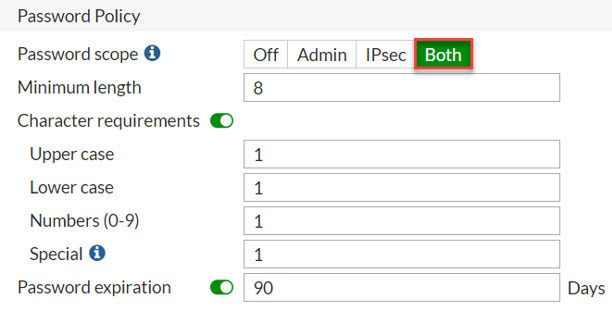
- การกำหนดกฎเกณฑ์ในการตั้งค่ารหัสผ่าน (สามารถตั้งค่าใช้งานร่วมกับ Admin และ IPsec ได้) ดังภาพ


Password Scope     : เลือกรูปแบบที่จะนำไปใช้ (Admin/IPsec/Both)

- Admin (มีผลกับการตั้งค่ารหัสผ่านของ Admin User ที่ใช้บริหารจัดการ Firewall)


- IPsec (มีผลกับการตั้งค่ารหัสผ่านของ IPsec)


- Both (มีผลกับการตั้งค่ารหัสผ่านของ Admin User และ IPsec)


การตั้งค่าในแต่ละรูปแบบ อธิบายได้ดังต่อไปนี้
Minimum length   : กำหนดความยาวของรหัสผ่าน by Default : 8 (ความยาวอย่างน้อย 8 อักษร)
Character requirement : เงื่อนไขตัวอักษรที่บังคับให้กำหนดในการตั้งรหัสผ่าน *Recommend
Upper case             : กำหนดจำนวนตัวอักษร พิมพ์ใหญ่ by Default : 1 (อย่างน้อย 1 อักษร)
Lower case             : กำหนดจำนวนตัวอักษร พิมพ์เล็ก by Default : 1 (อย่างน้อย 1 อักษร)
Number (0-9)         : กำหนดจำนวนตัวเลข by Default : 1 (อย่างน้อย 1 เลข)
Special                    : กำหนดจำนวนอักขระพิเศษ by Default : 1 (อย่างน้อย 1 อักขระ)
Allow password reuse : การอนุญาตให้กำหนดรหัสผ่านใหม่โดยใช้รหัสผ่านเดิม (จะมีให้กำหนดแค่เฉพาะรูปแบบ
                                         Admin เท่านั้น)
Password expiration   : เปิดเพื่อให้รหัสผ่านหมดอายุ by Default : 90 วัน *Recommend

View Settings
- กำหนดค่าในการแสดงผลบน GUI 


Language : เลือกภาษาในการแสดงผลของ Firewall โดยมีภาษาที่สามารถเลือกได้ ดังภาพ (English by Default)


Line per page       : กำหนดขอบเขตการแสดงผลในกรณีที่มีการแสดงผลของค่าต่าง ๆ จำนวนหลาย บรรทัด
                                 (by Default : 50 บรรทัด)
Theme                   : กำหนด Theme ในการแสดงผลบน GUI สามารถเลือกเปลี่ยน Theme ได้ดังภาพ


4. Adding DNS servers
- แทบด้านซ้ายมือ เลือกที่หัวข้อ Network > DNS


- กำหนดค่าของ DNS Server ได้ดังต่อไปนี้


DNS Server            : สามารถเลือกได้ 2 รูปแบบคือ FortiGuard Server และ Specify

*กรณีเลือกแบบ Use FortiGuard Servers*


Primary DNS Server       : DNS Server IP >> 208.91.112.53 (by Default)
Secondary DNS Server   : DNS Server IP >> 208.91.112.52 (by Default)

*กรณีเลือกแบบ Specify* *Recommend


Primary DNS Server   : ควรกำหนดให้เป็น IP DNS Server ภายใน
Secondary DNS Server   : DNS Server IP >> 208.91.112.52 หรือ 208.91.112.53
Local Domain Name   : ใส่ Local Domain Name ภายใน


จบแล้วครับ สำหรับ 4 ขั้นตอนการตั้งค่า Fortigate Firewall เบื้องต้น หลังจาก Unboxing รบกวนแชร์เพื่อเผยแพร่ความรู้ และหวังว่าบทความนี้จะเป็นประโยชน์กับผู้ที่เข้ามาอ่านนะครับ


ขอบคุณมากครับผม
Network Societies